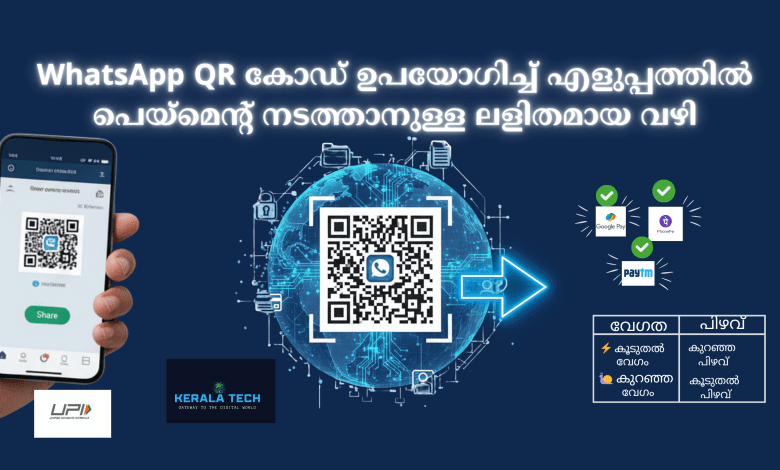
WhatsApp QR കോഡ് ഉപയോഗിച്ച് എളുപ്പത്തിൽ പെയ്മെൻ്റ് ചെയ്യാനുള്ള മാജിക് ട്രിക്ക്!
ഡൗൺലോഡ് ചെയ്യലും ഗാലറി തിരയലും ഇല്ലാതെ UPI ആപ്പുകൾ വഴി നിമിഷങ്ങൾക്കുള്ളിൽ പെയ്മെൻ്റ് പൂർത്തിയാക്കാം.

പണമിടപാടുകൾ WhatsApp-ൽ ഒരു QR കോഡ് ഇമേജായി ലഭിക്കുമ്പോൾ, അത് ആദ്യം ഡൗൺലോഡ് ചെയ്ത്, പിന്നീട് Google Pay-യിലോ PhonePe-യിലോ പോയി ഗാലറിയിൽ നിന്ന് അപ്ലോഡ് ചെയ്യുന്നതിൻ്റെ ബുദ്ധിമുട്ടുകൾ ഇനി വേണ്ട! ‘Share’ ഓപ്ഷൻ ഉപയോഗിച്ച് ഒറ്റ ടാപ്പിൽ പെയ്മെൻ്റ് പൂർത്തിയാക്കുന്ന ലളിതവും വേഗമേറിയതുമായ മാർഗ്ഗം ഇതാ നിങ്ങൾക്കായി അവതരിപ്പിക്കുന്നു.
🎯 എക്സിക്യൂട്ടീവ് സംഗ്രഹം: എന്തിന് ഈ രീതി ഉപയോഗിക്കണം?
പുതിയ സാങ്കേതിക വിദ്യകൾ തേടുന്ന ഉപയോക്താക്കൾക്ക് ഏറ്റവും മികച്ച അനുഭവം നൽകുന്ന ഈ ‘Share’ രീതിക്ക് ചില പ്രധാന കാരണങ്ങളുണ്ട്:
📲 ഘട്ടം ഘട്ടമായുള്ള എളുപ്പവഴി (The ‘Share’ Option)
നിങ്ങൾക്ക് WhatsApp-ൽ ലഭിച്ച ഒരു QR കോഡ് ഇമേജ് ഉപയോഗിച്ച് പെയ്മെൻ്റ് നടത്താൻ, പഴയ രീതിയിലുള്ള ഡൗൺലോഡിംഗ് പ്രക്രിയ ഒഴിവാക്കി ഈ 4 ലളിതമായ ഘട്ടങ്ങൾ പിന്തുടരുക:
ഘട്ടം 1: QR കോഡ് ഇമേജ് തുറക്കുക
WhatsApp ചാറ്റിൽ നിങ്ങൾക്ക് ലഭിച്ച QR കോഡിൻ്റെ ഇമേജിൽ ഒരൊറ്റ ടാപ്പ് ചെയ്യുക. ഇമേജ് ഫുൾ സ്ക്രീനിൽ തുറക്കും.
ഘട്ടം 2: ‘Share’ ഓപ്ഷൻ തിരഞ്ഞെടുക്കുക
ഇമേജ് ഫുൾ സ്ക്രീനിൽ തുറന്ന ശേഷം, മുകളിൽ വലത് കോണിൽ കാണുന്ന ‘Share’ ഓപ്ഷൻ ( അല്ലെങ്കിൽ ചിഹ്നം) അല്ലെങ്കിൽ ‘ത്രീ ഡോട്ട്’ മെനു ( ചിഹ്നം) തിരഞ്ഞെടുത്ത ശേഷം അതിൽ നിന്നും ‘Share’ ഓപ്ഷൻ കണ്ടെത്തുക.
ഘട്ടം 3: UPI ആപ്പ് തിരഞ്ഞെടുക്കുക
‘Share’ ഓപ്ഷൻ തിരഞ്ഞെടുത്താൽ, നിങ്ങളുടെ ഫോണിൽ ഇൻസ്റ്റാൾ ചെയ്തിട്ടുള്ള ആപ്ലിക്കേഷനുകളുടെ ഒരു ലിസ്റ്റ് കാണിക്കും. ഈ ലിസ്റ്റിൽ നിന്ന്, നിങ്ങൾ പെയ്മെൻ്റ് നടത്താൻ ഉദ്ദേശിക്കുന്ന UPI ആപ്പ് തിരഞ്ഞെടുക്കുക:
-
Google Pay
-
PhonePe
-
Paytm
-
BHIM UPI, അല്ലെങ്കിൽ നിങ്ങൾ ഉപയോഗിക്കുന്ന മറ്റ് ഏതെങ്കിലും UPI ആപ്പ്.
ഘട്ടം 4: പേയ്മെൻ്റ് പൂർത്തിയാക്കുക
നിങ്ങൾ തിരഞ്ഞെടുത്ത UPI ആപ്പിൽ ടാപ്പ് ചെയ്യുമ്പോൾ സംഭവിക്കുന്നത് ഇതാണ്:
-
ആപ്പ് ഓട്ടോമാറ്റിക്കായി WhatsApp ഇമേജിലുള്ള QR കോഡ് സ്കാൻ ചെയ്യുകയും അതിലെ UPI വിവരങ്ങൾ ലോഡ് ചെയ്യുകയും ചെയ്യും.
-
സ്ക്രീനിൽ സ്വീകരിക്കുന്ന ആളുടെ പേര്/സ്ഥാപനത്തിൻ്റെ പേര് കൃത്യമായി ദൃശ്യമാകും.
-
നിങ്ങൾ അയയ്ക്കേണ്ട തുക (Amount) നൽകുക.
-
പെയ്മെൻ്റ് പൂർത്തിയാക്കാൻ നിങ്ങളുടെ UPI പിൻ നൽകുക.
പെയ്മെൻ്റ് വിജയകരമായി പൂർത്തിയാവുകയും കൺഫർമേഷൻ സന്ദേശം ലഭിക്കുകയും ചെയ്യും.
📊 താരതമ്യം: എന്തുകൊണ്ട് ഇത് കൂടുതൽ കാര്യക്ഷമമാകുന്നു?
ഈ ‘Share’ രീതിയാണ് UPI പെയ്മെൻ്റുകൾക്ക് ഏറ്റവും കാര്യക്ഷമവും, മികച്ച യൂസർ എക്സ്പീരിയൻസ് നൽകുന്നതും.
ഈ ‘Share’ ഓപ്ഷൻ WhatsApp ഇമേജിനെ നേരിട്ട് UPI ആപ്പിൻ്റെ ‘Scanner’ മൊഡ്യൂളിലേക്ക് കൈമാറ്റം ചെയ്യുന്നു. ഇത് പ്രോസസ്സിംഗ് സമയം കുറയ്ക്കുകയും, മൊത്തത്തിലുള്ള പെയ്മെൻ്റ് അനുഭവം മികച്ചതാക്കുകയും ചെയ്യുന്നു.
💡 നിങ്ങളുടെ അടുത്ത പെയ്മെൻ്റ്
നിങ്ങളുടെ സമയം ലാഭിക്കാൻ സഹായിക്കുന്ന ഈ ലളിതമായ ടെക്നിക്ക് നിങ്ങൾ തീർച്ചയായും പരീക്ഷിച്ചുനോക്കൂ! അടുത്ത തവണ QR കോഡ് ലഭിക്കുമ്പോൾ, ഡൗൺലോഡ് ബട്ടൺ മറന്നേക്കൂ, ‘Share’ ഓപ്ഷൻ ഉപയോഗിച്ച് സൂപ്പർ ഫാസ്റ്റ് പെയ്മെൻ്റിലേക്ക് മാറുക.
✅ ഉപസംഹാരം
ഡിജിറ്റൽ യുഗത്തിൽ, നമ്മുടെ സമയം വിലപ്പെട്ടതാണ്. ഒരു QR കോഡ് ലഭിക്കുമ്പോൾ അത് ഡൗൺലോഡ് ചെയ്ത്, ആപ്പ് തുറന്ന്, ഗാലറിയിൽ തിരഞ്ഞ് സമയം പാഴാക്കുന്നത് ഒഴിവാക്കാൻ സാധിക്കുന്ന ഈ ‘Share’ ഓപ്ഷൻ എന്ന ലളിതമാർഗ്ഗം, ഇന്ന് ലഭ്യമായതിൽ വെച്ച് ഏറ്റവും കാര്യക്ഷമമായ UPI പേയ്മെൻ്റ് രീതിയാണ്.
പെയ്മെൻ്റ് പ്രക്രിയയെ 5-6 ഘട്ടങ്ങളിൽ നിന്ന് വെറും 2-3 ഘട്ടങ്ങളിലേക്ക് കുറയ്ക്കുന്നതിലൂടെ, ഇത് വേഗത, എളുപ്പം, കൃത്യത എന്നിവ ഉറപ്പാക്കുന്നു.
അതുകൊണ്ട്, അടുത്ത തവണ WhatsApp-ൽ ഒരു QR കോഡ് ലഭിക്കുമ്പോൾ, ഡൗൺലോഡ് ബട്ടൺ മറന്നേക്കൂ, ‘Share’ ഓപ്ഷൻ ഉപയോഗിച്ച് നിങ്ങളുടെ സ്മാർട്ട്ഫോൺ ഉപയോഗം കൂടുതൽ ‘സ്മാർട്ട്’ ആക്കുക. സമയം ലാഭിക്കൂ, സുരക്ഷിതമായി നിമിഷങ്ങൾക്കുള്ളിൽ പെയ്മെൻ്റ് പൂർത്തിയാക്കൂ!